写真レタッチ不要! AIで一瞬で高品質なECサイト用商品画像を作成する裏技

電線を消す
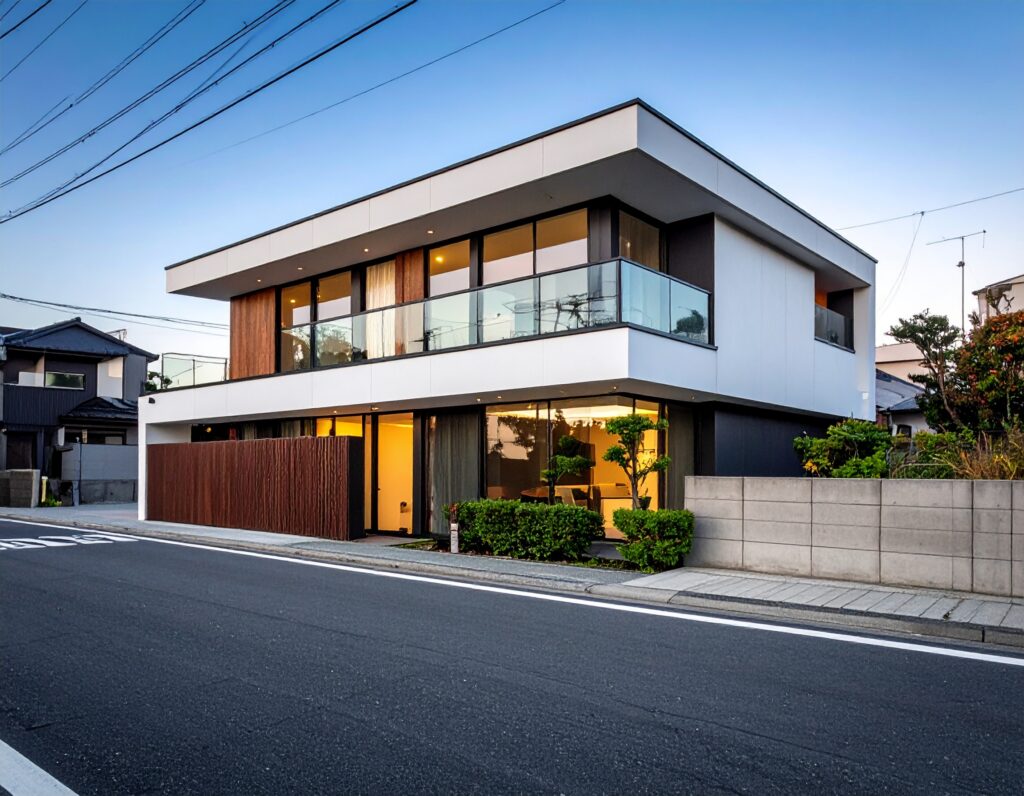
画像を準備
まずは画像を準備しました。今回例にしたのは電線が前面左上に映り込んでしまっているといったもの。(本来ここにある電線を消さずに、別の角度から撮影するのが理想ですが”例”ということで…。)
修正したい箇所を選択する
準備した画像の該当箇所を投げ縄ツールなどを使って選択します。
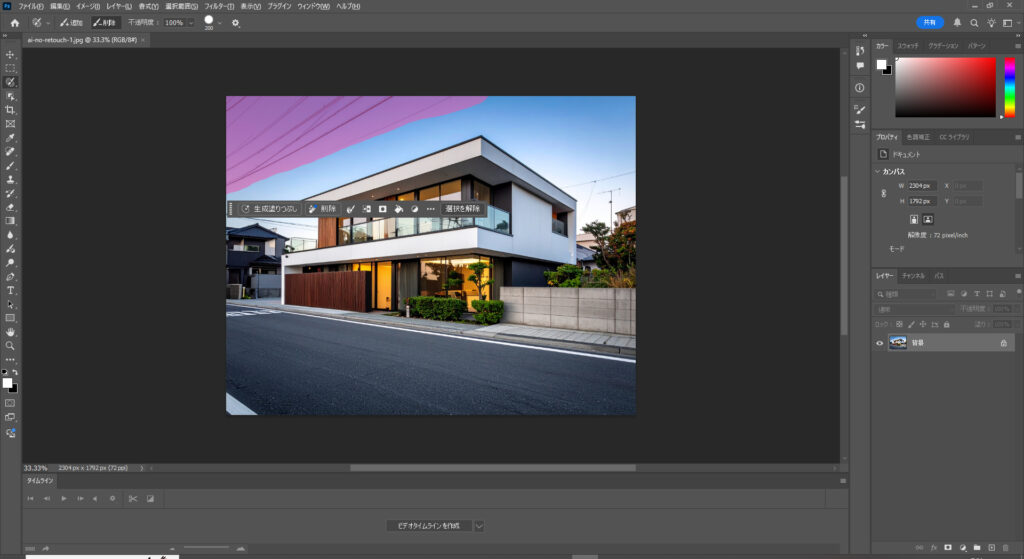
選択ツールで選択を行うとコンテキストタスクバーが表示されます。生成塗りつぶしをクリックするとプロンプト入力画面、キャンセル・生成ボタンが現れます。特に何も入力せずに生成。
すると、選択した箇所が自然に塗りつぶされます。
消えた電線の写真
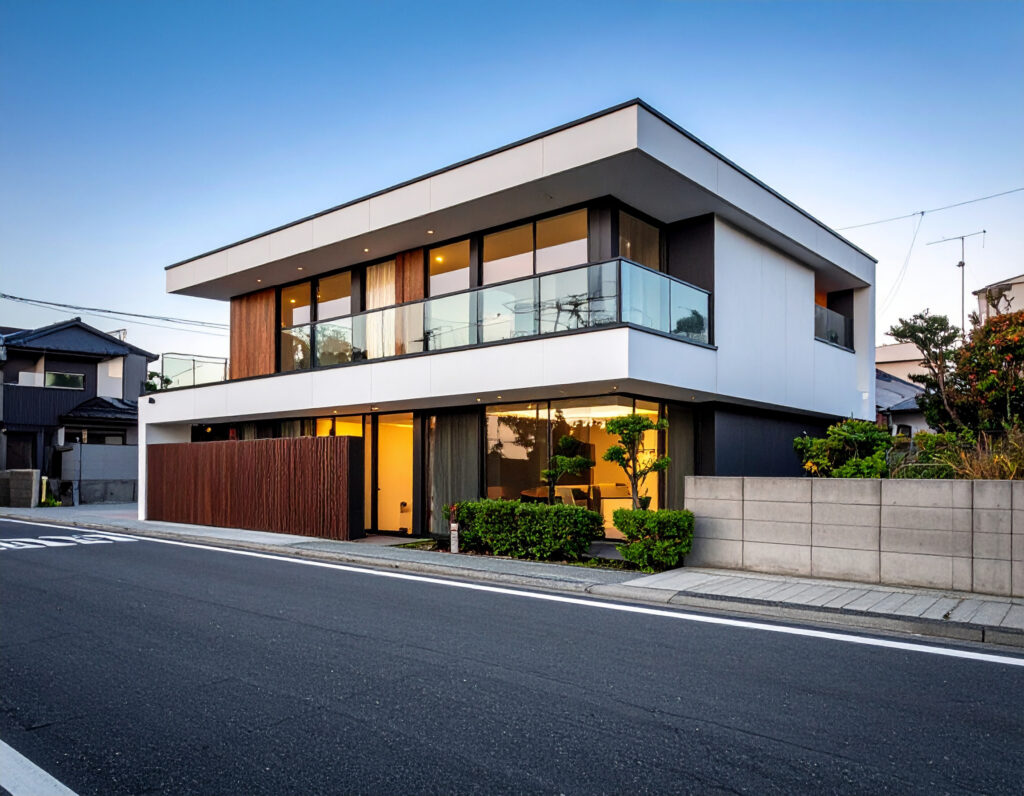
不必要な電線が消えて、スッキリしました。
コンテンツに応じた塗りつぶしでも可能です。簡単な除去はそちらのほうが早いです。
複雑なものを除去
グラスに映り込んだものやエラーとなってしまったフォークを部分的に修正します。

ぱっと見ると分かりづらいですが、奥のグラス、フォークの形状などを修正しました。
生成画像を使わなければこういったケースは少ないです。しかし、なにか写真撮影した後に修正が必要になったらこのような方法で修正可能。
※過度な”改変”となってしまうような修正はいけませんが…

不自然だった形状が修正されました。