動画1 静止画+テロップのフェードイン・フェードアウト
動画作成の流れ
Adobe Premiereを立ち上げ新規作成を行う。
画像・動画の素材を読み込ませて、シーケンス設定する。
シーケンス>シーケンス設定
フレームサイズ・タイムベース(フレームレート)設定を行う。
写真画像を2枚準備して、V1(レイヤー1のようなもの)に配置。表示時間は5秒ずつくらい。
V2に文字を入れる。色を設定し、読みづらい時はグローや文字に縁をつける。
V2のテキストを選択した状態で、エフェクトコントロールを表示。エフェクトコントロール内でfx不透明度を表示しているところを探す。
不透明度のところで、⏱️マークを探す。変化を与えるためにはこれをクリックしないとずっと不透明のままだったり、ずっと透明のままの1枚画像となる。
Ctrlを押しながら、エフェクトコントロール内のタイムラインをクリックするとキーフレームが追加される。
◇フレームレートを追加する。フェードイン・フェードアウト1回ならば4つ。
1:透明度0%、2:透明度100%、3:透明度100%、透明度0%
変化する位置をスライドして調整するだけ。
もう一つのテキスト、画像も同じ用にフェードイン・フェードアウトさせる。
同じフェードイン・フェードアウトならば、
エフェクトコントロール>fx不透明度を選択した状態で、Ctrl+C
→別のまだエフェクトを付けていないクリップを選択し、エフェクトコントロールの表示した状態でCtrl+Vすると同じエフェクトを適用できる。
最後は、動画を書き出す。
ファイル>書き出し>メディア
→Ctrl+Mで可能
書き出しボタンを押したら書き出しが開始される。容量が大きい・PCのスペックが低いと時間がかかる。
スキルの確認
動画を作成するにあたり、動画編集ソフトの機能を使って効果をつける。
- 静止画を準備する
- 簡単なテロップを載せる
- テロップを入れ替える
- 静止画を入れ替える
まったく動画編集ソフトに触ったことがない人だと、単純な動画を作成するだけでもかなりの時間を要する。
動画編集とはどういったものか?初めて触った動画編集ソフトで基本機能を使って何ができるのかを把握しながら覚える必要がある。
静止画の切り替えがまずは最初。
2枚の画像を5秒ないし、10秒おきでもいいので切り替えられるようになるところからがスタート。そしてテロップを入れること。
テロップはPhotoshopでいうレイヤーのようなものを使わないと静止画との組み合わせは難しい。
そして、テロップの入れ替え自体はタイムラインに配置すれば可能。しかし、徐々にフェードイン・フェードアウトさせるとなると少し調べなければいけない。
なれると簡単なことも、最初は勝手がわからない。慣れているか慣れていないか、大きな差が出るところ。
動画のアイデア
静止画をどのような形で載せるか、あるいはどういった画像を使うか。
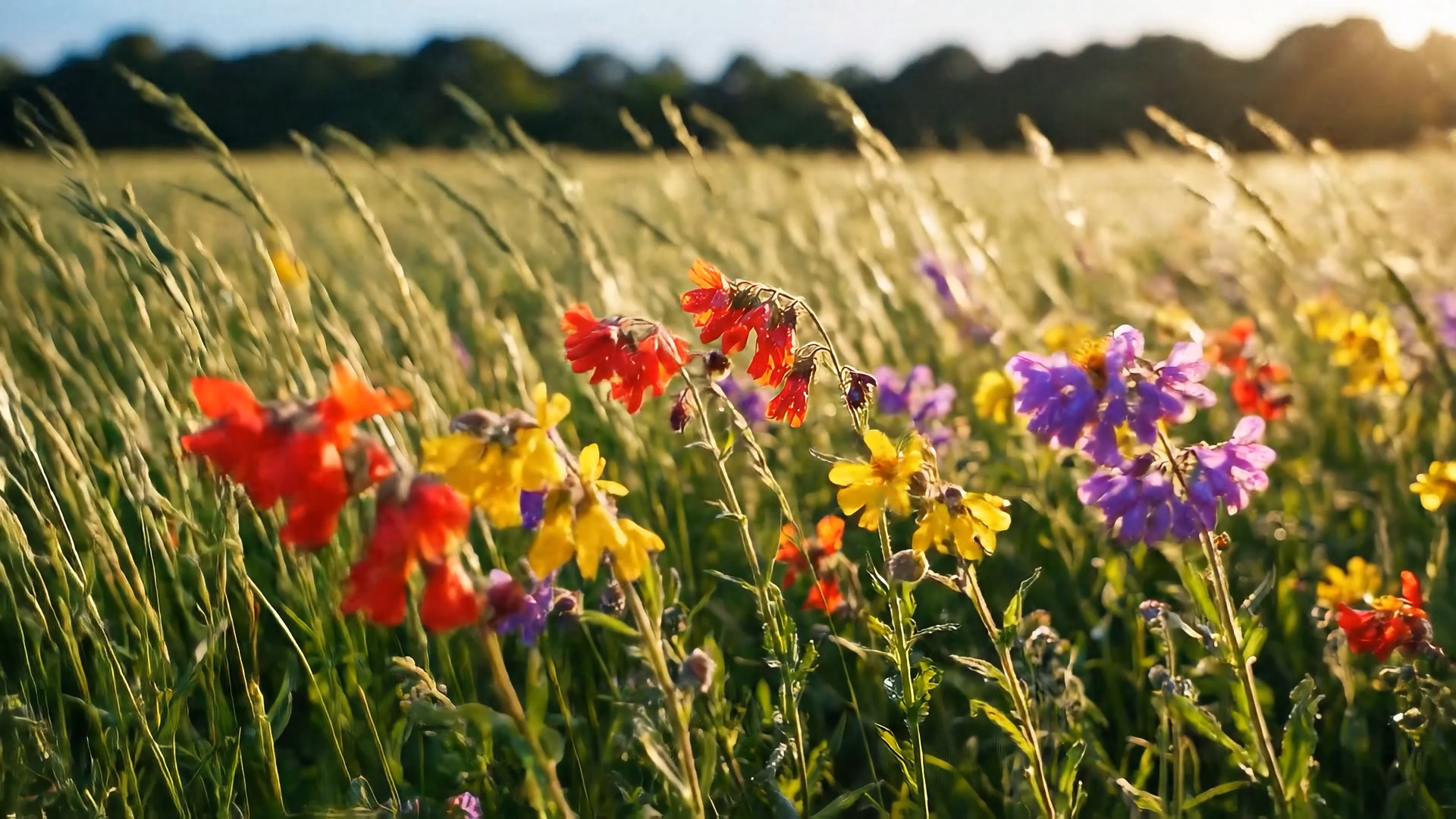
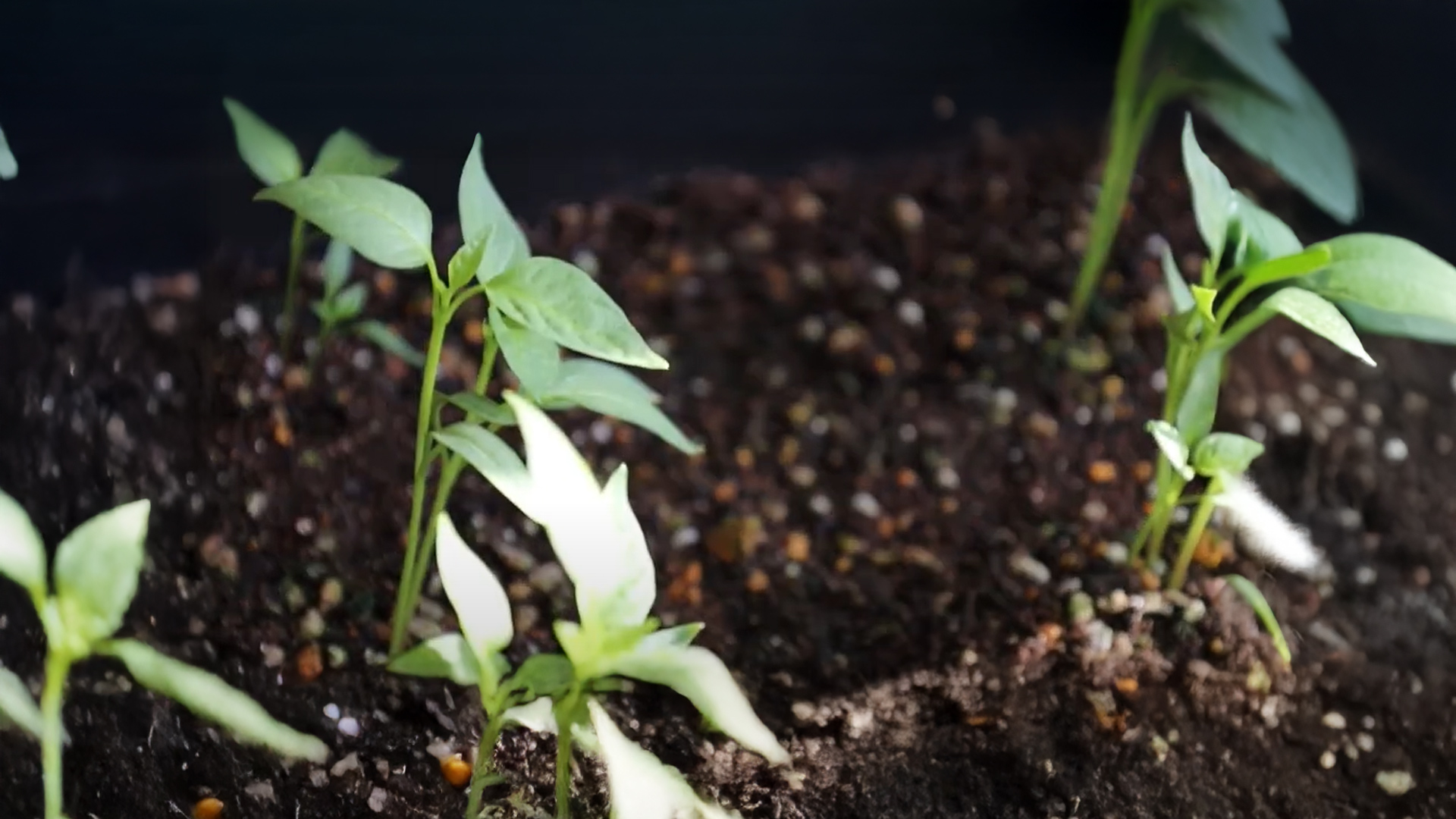
簡単な編集を実現させるため・見た目がそれほど悪くないものを使うとなると、Adobe FireflyやStable Diffusionなどの画像生成機能を使って生成した静止画を配置するのがいいかもしれない。
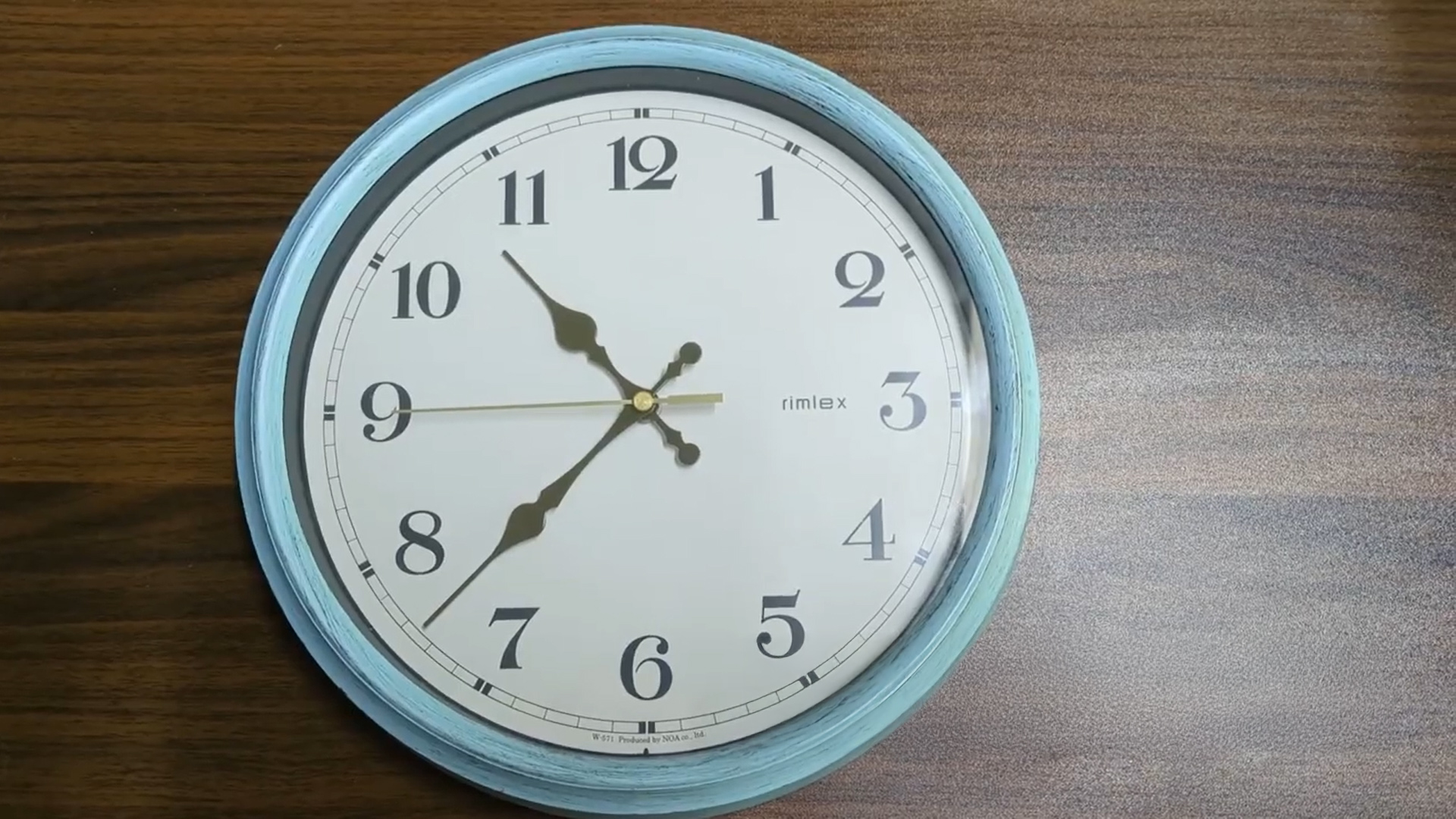
当たり障りのない背景のような架空の写真を生成してくれたので、それを利用する。
ただテロップを変更するだけだと味気ないので、徐々に透過率を変化させてフェードイン・フェードアウトを実現した。